Hiển thị các bài đăng có nhãn khac phuc loi laptoop. Hiển thị tất cả bài đăng

Sửa main Pc tại ninh bình - Foxconn G31 không lên

sua may tinh tai ninh binh
Sửa máy tính tại ninh bình, sửa main pc tại ninh bình. Hôm nay mình xin giới thiệu với các bạn một lỗi khá phổ biến của dòng foxconn g31 và 945. Đó là bật máy lên bình thường nhưng khi lưu Bios hay khởi động lại máy thì lại không lên nữa phải rút dây nguồn ra cắm lại mới lại lên hình. Tình trạng này phổ biến của dòng main Foxconn những lỗi có thể gây ra tình trạng trên đó là lỗi IC Sound, lỗi Bios (Phải thay bios nạp lại cũng không khắc phục được lỗi trên) , Lỗi ic clock.

Nếu máy tính của bạn gặp tình trạng nói trên hãy liên hệ với chúng tôi để khắc phục một cách nhanh nhất.

Sửa laptop PC tại ninh bình - Main intel D945GCPE không lên hình

sua main pc tai ninh bình
Tình trạng main intel không xuất màn hình mặc dù lên win và có âm thanh bình thường. Sửa laptop pc tại ninh bình. Tiến hành kiểm tra xác định được lỗi nằm ở tín hiệu H-SYNC và V-SYNC tại chân 13 và 14 tại cổng VGA on main bị mất. Tiến hành đo thông mạch thì thấy các chân này thông vào dios 13 và 12. Kiểm tra thấy mất áp 3,3V tại đây. Nguyên nhân mất 3,3V do dios đang bị chập về mass. Tiến hành kiểm tra thì do tụ nguồn VCC đầu vào 3,3V cấp cho chân dios bị chập gỡ bỏ tụ đã có 3,3V và máy lên hình bình thường. Khi main của bạn gặp lỗi hay trục chặc không thể hoạt động được hãy liên hệ với trung tâm sửa chữa laptop pc tại ninh bình. Chúng tôi sẽ kiểm tra và khắc phục sự cố cho bạn một cách nhanh chóng nhất.
Lỗi laptop không nhân wifi và cách khắc phục

Lỗi laptop không nhân wifi và cách khắc phục

Người dùng laptop lâu năm sẻ gặp trường hợp laptop không nhận được wifi vì thế phải dùng usb wifi rời để khắc phục tình trạng trên. Tuy nhiên việc tích hợp này thường phát sinh lỗi như sau.
“Windows cannot configure this wireless connection. If you haveenabled another program to manage this wireless connection, use thatsoftware.
If you want Windows to configure this wireless connection, startthe wireless zero configuration service. For information about starting thewzc service, see article 871122 in the Microsoft knowledge base on theMicrosoft.com website”
Lúc này, bạn có 3 giải pháp để khắc phục lỗi trên trước khi mang đến các cửa hàng sửa chữa laptop:

Giải pháp 1: Gỡ bỏ phần mềm quản lý kết nối không dây thứ 3laptop không nhận wifi

Trên một số dòng sản phẩm, chẳng hạn như máy Dell được cài đặt phần mềm thứ 3 của riêng hãng cho phép quản lý các kết nối không dây, hoặc nó cũng có thể là phần mềm từ Intel nếu như bạn được trang bị một card không dây Intel Pro.
Trong trường hợp này, người dùng có thể tiến hành gỡ bỏ phần mềm quản lý kết nối không dây có trong máy. Nghĩa là bạn cần tiến hành gỡ bỏ phần mềm quản lý nói trên sau khi lắp đặt một thanh USB wireless vào trong máy.
Sau khi quá trình gỡ bỏ hoàn tất, bạn có thể tiến hành khởi động lại hệ điều hành xem hệ thống của bạn có thể kết nối trở lại được hay không.

Giải pháp 2: Khởi động dịch vụ Wireless Zero Configurationlaptop không nhận wifi

Nếu bạn không nhận được thông báo về việc bắt đầu cấu hình dịch vụ không dây, nó có thể đã bị vô hiệu hóa bởi một chương trình của bên thứ 3 trên máy tính của bạn. Do đó, bạn cần tiến hành kích hoạt lại dịch vụ Wireless Zero Configuration của hệ thống.
Để bắt đầu, bạn truy cập vào đường dẫn Start > Control Panel > Administrative Tools và click chuột vào tab Services. Di chuyển thanh cuộn xuống phía dưới cho đến khi bạn tìm thấy mục Wireless Zero Configuration
Bạn hãy chắc chắn rằng tại mục Status của dịch vụ này ở giá trị Started. Nếu không phải, bạn nhấp chuột phải vào dịch vụ này và chọn Start. Một khi các dịch vụ được bắt đầu, hãy kiểm tra xem Windows bây giờ đã phát hiện ra mạng không dây hay chưa.

Giải pháp 3: Cho phép Windows Manage Wireless Settings hoạt độnglaptop không nhận wifi

Nếu Windows không thể tự động bắt đầu trình quản lý kết nối không dây, bạn có thể phải tự động làm việc với nó. Để thực hiện điều này, bạn nhấp chuột phải vào biểu tượng không dây trên thanh Taskbar và chọn View Available Wireless Networks
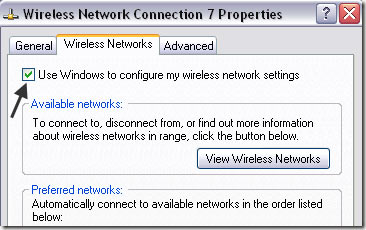
Tiếp theo, tại cửa sổ hiện ra bạn nhấp chuột vào lựa chọn Change advanced settings ở menu phía bên trái và click chuột vào tab Wireless Networks khi hộp thoại Properties hiện lên. Ở đây bạn cần đánh dấu kiểm trước lựa chọn Use Windows to configure my wireless network settings
Sau khi thực hiện đủ 3 phương pháp này mà vẫn chưa kết nối Wifi được, bạn hãy đem máy đến dịch vụ sửa chữa laptop hoặc trung tâm bảo hành để họ có thể xem giúp bạn.
Laptop không lên hình và cách khắc phục lỗi

Laptop không lên hình và cách khắc phục lỗi

Đến một lúc nào đó bạn đang cần sử dụng laptop của mình để lướt web, giải trí, vào facebook ,… Nhưng bật laptop lên thì laptop đứng yên bất động hoặc chỉ có mấy cái đèn nhấp nhái. Lúc này bạn đừng quá lo lắng, bạn có thể tự xác định laptop của bạn đang bị lỗi như thế nào và từ đó bạn có thể xác định được giá cả sửa chữa hoặc có thể mai mắn hơn bạn tự khắc phục được bằng những thủ thuật thật đơn giản. Trung tâm sua chua laptop ninh bình (Hoa Lư Computer) hướng dẫn khắc phục lỗi bật laptop khong len hinh ninh binhlaptop không lên hình
laptop không lên hình

I. Laptop không lên hình, quạt không quay.

Thông thường do các nguyên nhân sau:

1. Do lỗi xạc (adapter) : Khi laptop của bạn bật không lên, bạn hãy nghĩ ngay đến cục xạc, cục xạc bị lỗi thì nguồn cấp điện cho laptop bị mất. Lúc này bạn hãy tìm lấy 1 cục adapter cùng chủng loại với adapter của máy bạn và vẫn còn hoạt động bình thường cấm vào laptop của bạn, nếu máy bạn hoạt động chở lại thì nguyền chính đã được xác định, còn nếu laptop vẫn ở tình trạng củ không co tiến triển gì hơn thì ta tiến hành bước kiểm tra sau.
laptop không lên hình
laptop không lên hình do dapter
2. Bạn tháo pin ra khỏi máy, cấm adapter vào máy, bật máy,  nếu laptop hoạt động thì nguyên nhân chính là cục pin của bạn.  Pin bị lỗi làm các xung điện xung đột trên main nên main không thể kích được. Ta chỉ việc cho sửa lại pin hoặc thay pin mới. Trường hợp tháo pin ra khỏi máy mà máy vẫn không hoạt động thì nguyên nhân ở phấn tiếp theo.
laptop không lên hình do pin lỗi
3. Nếu không phải 2 nguyên nhân trên thì nguyên nhân chính nằm ở trên main.
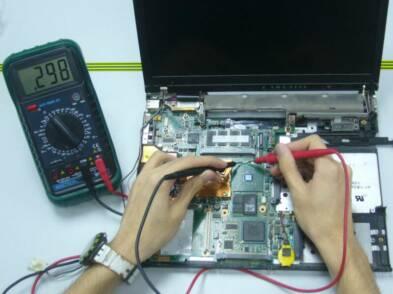
- Nguyên nhân do jack cấm nguồn không tiếp xúc tốt, lỗi này bạn phải mang qua trung tâm dùng máy đo, máy hàn khò chuyên dụng thay thế jack cấm nguồn, lỗi này trung tâm laptop Đại Lợi làm miễn phí cho khách hàng.
laptop không lên hình do jack cấm nguồn
- Nguyên nhân do lỗi main, Nguyên nhân này bạn cần phải nhờ sự giúp đỡ của kỹ thuật viên phân cứng chuyên nghiệp giá sửa chữa tùy theo lỗi nặng hay nhẹ. Nếu lỗi main quá nặng buộc bạn phải thay main, giá cao tam trên dưới 100usd cho một cái mại laptop. Trung tâm laptop HLC (Hoa Lu computer) có giá sửa chữa và thay thế main cạnh tranh nhất trên thị trường sữ chữa laptop hiện nay.
laptop không lên hình do main

II. Lỗi laptop không lên hình, quạt vẫn quay.

1. Lỗi do cao áp: Trường hợp này bạn hãy nhìn thật kỷ vào màn hình xem có hình ảnh hoặc chử rất mờ, bạn hãy tìm màn hình lcd khác gắn vào cổng VGA kiểm tra thử nếu nếu máy xuất hình ngoài bình thường  thì nguyên chính là do lỗi bo cao áp. Lỗi này phí sửa chữa tương đối rẻ.
laptop không lên hình do bo cao áp
2. Lỗi do ram: Trường hợp này bạn phải tháo vỏ lưng máy laptop ra  tiếp tục tháo ram ra và vệ sinh chân ram và socket ram thật cẩn thận và gắn lại lần lượt từng thanh ram một kiểm tra loại trừ nếu máy có 2 thanh ram.
laptop không lên hình do bo ram
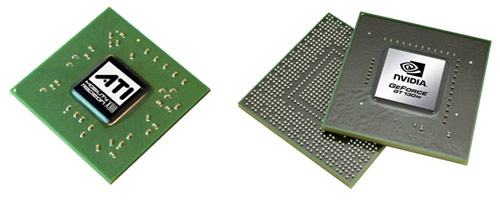
3. Lỗi do chip VGA đối với laptop sử dụng VGA và lỗi chip bắc đối với trường hợp sử dụng VGA share. Lỗi này buộc bạn phải mang đến trung tâm sửa chữa chuyên nghiệp để họ hấp hoặc làm chân đóng lại trong trường hợp chip còn sống . Nếu chip đã chết phải thay chip mới giá rất cao.
laptop không lên hình do bo chip video